Domain bühnenbanner.de kaufen?
Wir ziehen mit dem Projekt
bühnenbanner.de um.
Sind Sie am Kauf der Domain
bühnenbanner.de interessiert?
domain@kv-gmbh.de · 0541-91531010
Domain bühnenbanner.de kaufen?
Wo ist die Eingabeaufforderung?
Die Eingabeaufforderung ist ein Befehlszeilen-Tool, das auf Windows-Computern verfügbar ist. Sie ermöglicht es Benutzern, Befehle direkt in das System einzugeben, um verschiedene Aufgaben auszuführen. Um die Eingabeaufforderung zu öffnen, können Sie nach "cmd" suchen oder "Eingabeaufforderung" im Startmenü eingeben. Alternativ können Sie auch die Tastenkombination "Windows + R" drücken und "cmd" eingeben. Die Eingabeaufforderung ist ein leistungsstarkes Werkzeug für fortgeschrittene Benutzer, um verschiedene Systemoperationen durchzuführen. Wenn Sie Probleme haben, die Eingabeaufforderung zu finden, können Sie auch in der Systemsteuerung oder im Windows-Verzeichnis danach suchen. **
Was ist eine Eingabeaufforderung?
Eine Eingabeaufforderung ist ein Text oder ein Symbol, das auf einem Computerbildschirm angezeigt wird und den Benutzer dazu auffordert, eine bestimmte Aktion auszuführen. Dies kann beispielsweise das Eingeben eines Befehls, einer Anfrage oder einer Information sein. Die Eingabeaufforderung wird häufig in einem Terminal oder einer Kommandozeile verwendet, um mit dem Betriebssystem zu interagieren. Sie ermöglicht es dem Benutzer, Befehle direkt an das System zu senden, um bestimmte Aufgaben auszuführen oder Informationen abzurufen. In der Regel wird die Eingabeaufforderung durch ein blinkendes Cursor-Symbol angezeigt, das darauf wartet, dass der Benutzer seine Eingabe eingibt. **


Ähnliche Suchbegriffe für Eingabeaufforderung
Top-Angebote
Produkte zum Begriff Eingabeaufforderung:
-
INF Elegante Rosen-Stuhlhussen – Spandex, elastisch, für Hochzeit, Bankett und Eventdekoration WeißVerschönern Sie Ihre Veranstaltung mit unseren Rosen-Stuhlhussen. Diese elastischen Elasthan-Stuhlhussen sind perfekt für Hochzeiten, Bankette und Partys. Schützen Sie Ihre Stühle und verleihen Sie ihnen gleichzeitig einen Hauch von Eleganz mit dieser einfach zu bedienenden Lösung. In mehreren Farben erhältlich. Elegantes Rosendesign: Verschönern Sie die Ästhetik jeder Veranstaltung mit unseren exquisiten Rosen-Stuhlhussen. Diese Hussen verfügen über ein zartes und aufwendiges Rosendesign, das Hochzeiten, Banketten, Partys und anderen besonderen Anlässen einen Hauch von Raffinesse und Romantik verleiht. Das hochwertige Polyestermaterial sorgt für ein luxuriöses Gefühl, während das fesselnde Blumenmuster gewöhnliche Stühle in atemberaubende Blickfänge verwandelt und eine unvergessliche und optisch ansprechende Atmosphäre für Ihre Gäste schafft. Diese Stuhlhussen sind perfekt für Veranstaltungsorte, die ihre Dekoration mit einem Hauch von floraler Eleganz aufwerten möchten. Elastisch und dehnbar: Erzielen Sie mit unseren elastischen und dehnbaren Stuhlhussen eine eng anliegende und nahtlose Passform auf einer Vielzahl von Stuhlgrößen. Diese Hussen sind aus hochwertigem Elasthan gefertigt und passen sich mühelos den Konturen Ihrer Stühle an, wodurch ein glattes und faltenfreies Erscheinungsbild entsteht. Die außergewöhnliche Elastizität sorgt für einen sicheren Sitz, verhindert ein Verrutschen und sorgt für ein gepflegtes Aussehen während Ihrer gesamten Veranstaltung. Diese Stretch-Stuhlhussen sind ideal für den persönlichen und professionellen Gebrauch und bieten eine kostengünstige und stilvolle Lösung für die Umgestaltung von Stühlen für jeden Anlass ohne komplizierte Einrichtung. Schützt und erneuert: Schützen Sie Ihre Stühle vor Verschüttungen, Flecken und alltäglicher Abnutzung mit unseren schützenden Stuhlhussen. Diese Hussen wirken als Barriere gegen versehentliche Verschmutzungen und bewahren die Integrität und das Aussehen Ihrer Möbel. Egal, ob Sie eine lebhafte Party oder ein formelles Abendessen veranstalten, unsere Stuhlhussen bieten Ihnen Sicherheit, sodass Sie Ihre Veranstaltung genießen können, ohne sich um mögliche Schäden sorgen zu müssen. Darüber hinaus können diese Hussen alte oder veraltete Stühle revitalisieren und ihnen ein frisches und modernes Aussehen verleihen, ohne die Kosten für einen Ersatz, was sie zu einer praktischen und ästhetisch ansprechenden Wahl macht. Spezifikationen: Farbe: Mehrere Farben verfügbar Größe: Länge: 45 cm, Breite: 38 cm, Höhe: 0,3 cm Material: Polyester (Polyesterfaser) Das Paket beinhaltet: Stuhlhusse x 122,79 €*Versand: 0,00 €Sichere Weiterleitung zum Anbieter


-
Wie öffne ich die Eingabeaufforderung?
Um die Eingabeaufforderung zu öffnen, kannst du auf Windows-Systemen die Tastenkombination "Windows + R" drücken und dann "cmd" eingeben. Alternativ kannst du auch im Startmenü nach "Eingabeaufforderung" suchen und darauf klicken. Auf Mac-Systemen kannst du die Spotlight-Suche öffnen und nach "Terminal" suchen, um das Terminal zu öffnen. Auf Linux-Systemen kannst du die Tastenkombination "Strg + Alt + T" drücken, um das Terminal zu öffnen. In allen Fällen wird die Eingabeaufforderung geöffnet, in der du Befehle eingeben und mit dem System interagieren kannst. **
-
Wie benutzt man die Eingabeaufforderung?
Die Eingabeaufforderung ist ein Befehlszeilen-Interface, das es Benutzern ermöglicht, direkt mit dem Betriebssystem zu interagieren. Um die Eingabeaufforderung zu nutzen, muss man zuerst das Programm öffnen, indem man "cmd" in das Suchfeld eingibt und die Eingabetaste drückt. Danach kann man verschiedene Befehle eingeben, um Dateien zu erstellen, zu kopieren, zu löschen oder andere Systemoperationen durchzuführen. Es ist wichtig, die Befehle genau zu kennen und korrekt einzugeben, da falsche Eingaben zu unerwünschten Ergebnissen führen können. Die Eingabeaufforderung ist ein leistungsstarkes Werkzeug, das erfahrenen Benutzern erweiterte Kontrolle über ihr Betriebssystem bietet. **
-
Wo finde ich die Eingabeaufforderung?
Die Eingabeaufforderung ist ein Programm, das auf Windows-Computern verfügbar ist und es ermöglicht, Befehle direkt in das Betriebssystem einzugeben. Um die Eingabeaufforderung zu öffnen, kannst du entweder nach "cmd" im Startmenü suchen oder die Tastenkombination "Windows + R" drücken und dann "cmd" eingeben. Alternativ kannst du auch über das Kontextmenü eines Ordners oder Laufwerks die Option "Eingabeaufforderung hier öffnen" auswählen. Einmal geöffnet, kannst du verschiedene Befehle eingeben, um Dateien zu verwalten, Programme zu starten oder Systemeinstellungen zu ändern. **
-
Wie komm ich in die Eingabeaufforderung?
Um in die Eingabeaufforderung zu gelangen, musst du je nach Betriebssystem unterschiedliche Schritte befolgen. Bei Windows kannst du die Eingabeaufforderung öffnen, indem du nach "cmd" suchst und das Programm ausführst. Bei macOS findest du die Eingabeaufforderung unter "Programme" > "Dienstprogramme" > "Terminal". Auf Linux-Systemen kannst du die Eingabeaufforderung über das Terminal öffnen, das oft über die Startleiste oder das Anwendungsmenü zugänglich ist. Alternativ kannst du auch die Tastenkombination Strg + Alt + T verwenden, um das Terminal zu öffnen. Sobald du die Eingabeaufforderung geöffnet hast, kannst du Befehle eingeben, um verschiedene Aufgaben auszuführen. **

Wie kann ich die Eingabeaufforderung öffnen?
Um die Eingabeaufforderung zu öffnen, kannst du auf einem Windows-Computer die Tastenkombination "Windows + R" drücken und dann "cmd" eingeben. Alternativ kannst du auch im Startmenü nach "Eingabeaufforderung" suchen und darauf klicken. Auf einem Mac-Computer kannst du das Terminal öffnen, indem du im Finder unter "Programme" den Ordner "Dienstprogramme" öffnest und dort das Terminal auswählst. In beiden Fällen wird ein schwarzes Fenster geöffnet, in dem du Befehle eingeben und mit dem System interagieren kannst. Hast du noch Fragen dazu? **
Wie öffne ich die Administrator Eingabeaufforderung?
Um die Administrator-Eingabeaufforderung zu öffnen, kannst du entweder das Startmenü öffnen und nach "cmd" suchen. Dann klicke mit der rechten Maustaste auf "Eingabeaufforderung" und wähle "Als Administrator ausführen". Alternativ kannst du auch die Tastenkombination "Windows + X" drücken und die Option "Eingabeaufforderung (Administrator)" auswählen. Eine weitere Möglichkeit ist es, im Startmenü mit der rechten Maustaste auf das Windows-Symbol zu klicken und "Windows PowerShell (Administrator)" auszuwählen. Dadurch öffnet sich die Eingabeaufforderung mit Administratorrechten. **
Top-Angebote
Produkte zum Begriff Eingabeaufforderung:
-
Wo ist die Eingabeaufforderung?
Die Eingabeaufforderung ist ein Befehlszeilen-Tool, das auf Windows-Computern verfügbar ist. Sie ermöglicht es Benutzern, Befehle direkt in das System einzugeben, um verschiedene Aufgaben auszuführen. Um die Eingabeaufforderung zu öffnen, können Sie nach "cmd" suchen oder "Eingabeaufforderung" im Startmenü eingeben. Alternativ können Sie auch die Tastenkombination "Windows + R" drücken und "cmd" eingeben. Die Eingabeaufforderung ist ein leistungsstarkes Werkzeug für fortgeschrittene Benutzer, um verschiedene Systemoperationen durchzuführen. Wenn Sie Probleme haben, die Eingabeaufforderung zu finden, können Sie auch in der Systemsteuerung oder im Windows-Verzeichnis danach suchen. **
-
Was ist eine Eingabeaufforderung?
Eine Eingabeaufforderung ist ein Text oder ein Symbol, das auf einem Computerbildschirm angezeigt wird und den Benutzer dazu auffordert, eine bestimmte Aktion auszuführen. Dies kann beispielsweise das Eingeben eines Befehls, einer Anfrage oder einer Information sein. Die Eingabeaufforderung wird häufig in einem Terminal oder einer Kommandozeile verwendet, um mit dem Betriebssystem zu interagieren. Sie ermöglicht es dem Benutzer, Befehle direkt an das System zu senden, um bestimmte Aufgaben auszuführen oder Informationen abzurufen. In der Regel wird die Eingabeaufforderung durch ein blinkendes Cursor-Symbol angezeigt, das darauf wartet, dass der Benutzer seine Eingabe eingibt. **
-
Wie öffne ich die Eingabeaufforderung?
Um die Eingabeaufforderung zu öffnen, kannst du auf Windows-Systemen die Tastenkombination "Windows + R" drücken und dann "cmd" eingeben. Alternativ kannst du auch im Startmenü nach "Eingabeaufforderung" suchen und darauf klicken. Auf Mac-Systemen kannst du die Spotlight-Suche öffnen und nach "Terminal" suchen, um das Terminal zu öffnen. Auf Linux-Systemen kannst du die Tastenkombination "Strg + Alt + T" drücken, um das Terminal zu öffnen. In allen Fällen wird die Eingabeaufforderung geöffnet, in der du Befehle eingeben und mit dem System interagieren kannst. **
-
Wie benutzt man die Eingabeaufforderung?
Die Eingabeaufforderung ist ein Befehlszeilen-Interface, das es Benutzern ermöglicht, direkt mit dem Betriebssystem zu interagieren. Um die Eingabeaufforderung zu nutzen, muss man zuerst das Programm öffnen, indem man "cmd" in das Suchfeld eingibt und die Eingabetaste drückt. Danach kann man verschiedene Befehle eingeben, um Dateien zu erstellen, zu kopieren, zu löschen oder andere Systemoperationen durchzuführen. Es ist wichtig, die Befehle genau zu kennen und korrekt einzugeben, da falsche Eingaben zu unerwünschten Ergebnissen führen können. Die Eingabeaufforderung ist ein leistungsstarkes Werkzeug, das erfahrenen Benutzern erweiterte Kontrolle über ihr Betriebssystem bietet. **
Ähnliche Suchbegriffe für Eingabeaufforderung
-
INF Elegante Rosen-Stuhlhussen – Spandex, elastisch, für Hochzeit, Bankett und Eventdekoration WeißVerschönern Sie Ihre Veranstaltung mit unseren Rosen-Stuhlhussen. Diese elastischen Elasthan-Stuhlhussen sind perfekt für Hochzeiten, Bankette und Partys. Schützen Sie Ihre Stühle und verleihen Sie ihnen gleichzeitig einen Hauch von Eleganz mit dieser einfach zu bedienenden Lösung. In mehreren Farben erhältlich. Elegantes Rosendesign: Verschönern Sie die Ästhetik jeder Veranstaltung mit unseren exquisiten Rosen-Stuhlhussen. Diese Hussen verfügen über ein zartes und aufwendiges Rosendesign, das Hochzeiten, Banketten, Partys und anderen besonderen Anlässen einen Hauch von Raffinesse und Romantik verleiht. Das hochwertige Polyestermaterial sorgt für ein luxuriöses Gefühl, während das fesselnde Blumenmuster gewöhnliche Stühle in atemberaubende Blickfänge verwandelt und eine unvergessliche und optisch ansprechende Atmosphäre für Ihre Gäste schafft. Diese Stuhlhussen sind perfekt für Veranstaltungsorte, die ihre Dekoration mit einem Hauch von floraler Eleganz aufwerten möchten. Elastisch und dehnbar: Erzielen Sie mit unseren elastischen und dehnbaren Stuhlhussen eine eng anliegende und nahtlose Passform auf einer Vielzahl von Stuhlgrößen. Diese Hussen sind aus hochwertigem Elasthan gefertigt und passen sich mühelos den Konturen Ihrer Stühle an, wodurch ein glattes und faltenfreies Erscheinungsbild entsteht. Die außergewöhnliche Elastizität sorgt für einen sicheren Sitz, verhindert ein Verrutschen und sorgt für ein gepflegtes Aussehen während Ihrer gesamten Veranstaltung. Diese Stretch-Stuhlhussen sind ideal für den persönlichen und professionellen Gebrauch und bieten eine kostengünstige und stilvolle Lösung für die Umgestaltung von Stühlen für jeden Anlass ohne komplizierte Einrichtung. Schützt und erneuert: Schützen Sie Ihre Stühle vor Verschüttungen, Flecken und alltäglicher Abnutzung mit unseren schützenden Stuhlhussen. Diese Hussen wirken als Barriere gegen versehentliche Verschmutzungen und bewahren die Integrität und das Aussehen Ihrer Möbel. Egal, ob Sie eine lebhafte Party oder ein formelles Abendessen veranstalten, unsere Stuhlhussen bieten Ihnen Sicherheit, sodass Sie Ihre Veranstaltung genießen können, ohne sich um mögliche Schäden sorgen zu müssen. Darüber hinaus können diese Hussen alte oder veraltete Stühle revitalisieren und ihnen ein frisches und modernes Aussehen verleihen, ohne die Kosten für einen Ersatz, was sie zu einer praktischen und ästhetisch ansprechenden Wahl macht. Spezifikationen: Farbe: Mehrere Farben verfügbar Größe: Länge: 45 cm, Breite: 38 cm, Höhe: 0,3 cm Material: Polyester (Polyesterfaser) Das Paket beinhaltet: Stuhlhusse x 122,79 €*Versand: 0,00 €Sichere Weiterleitung zum Anbieter
-
OSRAM 64673 CP/81 300W 240V GY9.5 – Halogen-Hochvoltlampe (Studio & Bühnenbeleuchtung)Osram Speziallampe 64673 CP/81 300 W 240 V GY9,5 Diese Halogen-Speziallampe von Osram ist für professionelle Projektions-, Studio- und Effektbeleuchtung konzipiert. Sie wird direkt mit 240 V betrieben und liefert ein kräftiges, warmweißes Licht mit stabiler Farbtemperatur. Durch ihre hohe Lichtleistung eignet sie sich besonders für Anwendungen, bei denen eine gleichmäßige und intensive Ausleuchtung erforderlich ist. Die Lampe ist für den technischen Einsatz vorgesehen und nicht für die allgemeine Raumbeleuchtung im Haushalt geeignet. Technische Daten Leistung: 300 W Spannung: 240 V Sockel: GY9,5 Lichtstrom: 6800 lm Farbtemperatur: 3100 K Lichtausbeute: 22,67 lm/W Reflektordurchmesser: 17,5 mm Gesamtlänge: 80 mm Durchmesser: 18 mm Gewicht: 18,8 g Brennstellung: beliebig ANSI-Code: FSK Technologie: Halogen Energieverbrauch: 300 kWh/1000 h Einsatzbereich: Projektions- und Spezialbeleuchtung17,67 €*Versand: 5,90 €Sichere Weiterleitung zum Anbieter
-
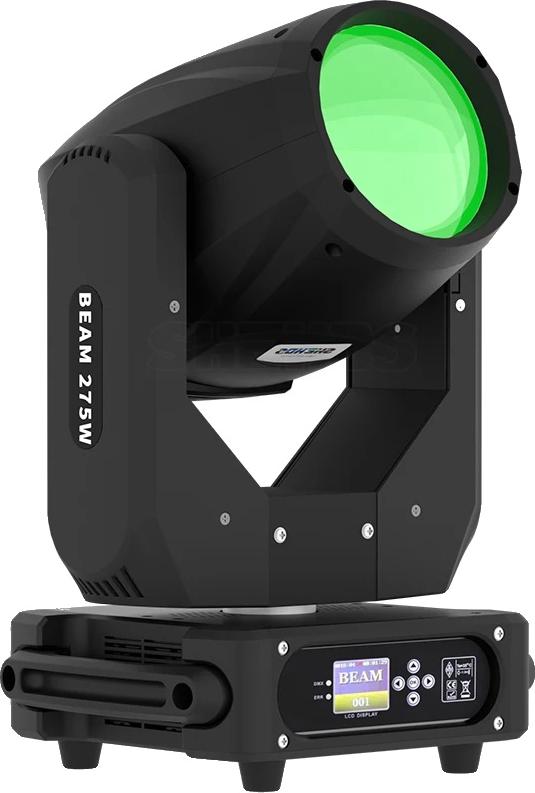
Moving Head Beleuchtung, 275W Leistung, DMX-fähige Steuerung, DJ-Projektor Disco Professionelle Bühnentechnik, 1PCS 275W, EU-Steckerdynamische beleuchtungseffekte: schaffen sie fesselnde atmosphären mit vielseitigen farboptionen und einzigartigen lichtmustern, die jede veranstaltung verbessern.benutzerfreundliche steuerung: mehrere steuerungsmodi bieten flexibilität und ermöglichen eine nahtlose integration in jede aufführung oder veranstaltungseinrichtung.professionelle leistung: hohe helligkeit und reiche farbvariationen erfüllen die bedürfnisse von bühnen, djs und verschiedenen veranstaltungen und sorgen für ein beeindruckendes visuelles erlebnis. Spezifikation: material: hochtemperaturbeständiger kunststoffabmessungen: produktgröße 29 cmkompatibilität: fähige steuerung, unterstützt mehrere steuerungsmodistromversorgung: ac 100240v, 5060hzstromverbrauch: 275wabstrahlwinkel: 2,8 gradsteuerungsmodi: mehrere steuerungsmodilichtstrom: 200082000wasserdichtigkeit: ip20lebensdauer: langlebige leds (über 60.000 stunden)Die von Ihnen gekaufte Variante ist:1PCS 275WEU-Stecker809,99 €*Versand: 0,00 €Sichere Weiterleitung zum Anbieter
-
Wo finde ich die Eingabeaufforderung?
Die Eingabeaufforderung ist ein Programm, das auf Windows-Computern verfügbar ist und es ermöglicht, Befehle direkt in das Betriebssystem einzugeben. Um die Eingabeaufforderung zu öffnen, kannst du entweder nach "cmd" im Startmenü suchen oder die Tastenkombination "Windows + R" drücken und dann "cmd" eingeben. Alternativ kannst du auch über das Kontextmenü eines Ordners oder Laufwerks die Option "Eingabeaufforderung hier öffnen" auswählen. Einmal geöffnet, kannst du verschiedene Befehle eingeben, um Dateien zu verwalten, Programme zu starten oder Systemeinstellungen zu ändern. **
-
Wie komm ich in die Eingabeaufforderung?
Um in die Eingabeaufforderung zu gelangen, musst du je nach Betriebssystem unterschiedliche Schritte befolgen. Bei Windows kannst du die Eingabeaufforderung öffnen, indem du nach "cmd" suchst und das Programm ausführst. Bei macOS findest du die Eingabeaufforderung unter "Programme" > "Dienstprogramme" > "Terminal". Auf Linux-Systemen kannst du die Eingabeaufforderung über das Terminal öffnen, das oft über die Startleiste oder das Anwendungsmenü zugänglich ist. Alternativ kannst du auch die Tastenkombination Strg + Alt + T verwenden, um das Terminal zu öffnen. Sobald du die Eingabeaufforderung geöffnet hast, kannst du Befehle eingeben, um verschiedene Aufgaben auszuführen. **
-
Wie kann ich die Eingabeaufforderung öffnen?
Um die Eingabeaufforderung zu öffnen, kannst du auf einem Windows-Computer die Tastenkombination "Windows + R" drücken und dann "cmd" eingeben. Alternativ kannst du auch im Startmenü nach "Eingabeaufforderung" suchen und darauf klicken. Auf einem Mac-Computer kannst du das Terminal öffnen, indem du im Finder unter "Programme" den Ordner "Dienstprogramme" öffnest und dort das Terminal auswählst. In beiden Fällen wird ein schwarzes Fenster geöffnet, in dem du Befehle eingeben und mit dem System interagieren kannst. Hast du noch Fragen dazu? **
-
Wie öffne ich die Administrator Eingabeaufforderung?
Um die Administrator-Eingabeaufforderung zu öffnen, kannst du entweder das Startmenü öffnen und nach "cmd" suchen. Dann klicke mit der rechten Maustaste auf "Eingabeaufforderung" und wähle "Als Administrator ausführen". Alternativ kannst du auch die Tastenkombination "Windows + X" drücken und die Option "Eingabeaufforderung (Administrator)" auswählen. Eine weitere Möglichkeit ist es, im Startmenü mit der rechten Maustaste auf das Windows-Symbol zu klicken und "Windows PowerShell (Administrator)" auszuwählen. Dadurch öffnet sich die Eingabeaufforderung mit Administratorrechten. **
* Alle Preise verstehen sich inklusive der gesetzlichen Mehrwertsteuer und ggf. zuzüglich Versandkosten. Die Angebotsinformationen basieren auf den Angaben des jeweiligen Shops und werden über automatisierte Prozesse aktualisiert. Eine Aktualisierung in Echtzeit findet nicht statt, so dass es im Einzelfall zu Abweichungen kommen kann. ** Hinweis: Teile dieses Inhalts wurden von KI erstellt.